Jumat, 23 Januari 2015

Memehami Open Source Speedy Wiki

SpeedyWiki

SpeedyWiki adalah Wiki komunitas open source di situs web

Cuplikan catatan sejarah SpeedyWiki

Juli 2007, ujicoba Wiki di komunitas Speedy dilakukan. SpeedyWiki terinstalasi pada 17:01, 2 July 2007 oleh rekan Srilokopolo dari Telkom Multimedia dengan Main Page MediaWiki default. Naskah-naskah sejarah Internet Indonesia di porting ke situs SpeedyWiki bulan Juli 2007. Artikel pertama di SpeedyWiki adalah Sejarah Internet Indonesia:Pra-Sejarah Internet 1970-1993 yang ditulis pada 06:41, 18 July 2007 oleh onnowpurbo. Halaman muka SpeedyWiki baru berubah mirip dengan apa yang kita lihat sekarang pada 06:51, 31 January 2008. Jadi dapat dikatakan "resmi" SpeedyWiki beroperasi adalah pada 06:51, 31 January 2008.
Pada tanggal 20 Desember 2010, BelajarWiki mulai beroperasi menggunakan mesin Xeon 8 Core memory 8Gbyte yang merupakan sumbangan dari Rainer Server. Mesin BelajarWiki di operasikan di IDC.

 Replikasi SpeedyWiki

Satu hal yang membedakan SpeedyWiki dengan Wiki lainnya adalah seluruh isi database-nya maupun gambarnya dapat diambil secara bebas oleh siapa saja pada alamat
Teknik untuk mereplikasi SpeedyWiki dapat dibaca di Replikasi Database dan Image MediaWiki. Update Wiki ke mesin / laptop anda secara automatis juga dimungkinkan.
Semoga SpeedyWiki dapat lebih langgeng dan memberikan manfaat & inspirasi bagi bangsa Indonesia.


http://opensource.telkomspeedy.com/wiki/index.php/SpeedyWiki


Kamis, 22 Januari 2015

Pengertian Tentang Lamp Sarver

Assalamu'alaikum.Wr.Wb

      Nah hari ini saya akan membahas tentang apa itu lamp sarver ,  LAMP adalah istilah yang merupakan singkatan dari Linux, Apache, MySQL dan Perl/PHP/Phyton. Merupakan sebuah paket perangkat lunak bebas yang digunakan untuk menjalankan sebuah aplikasi secara lengkap.
Komponen-komponen dari LAMP:
Beberapa perangkat lunak yang menggunakan konfigurasi LAMP antara lain MediaWiki dan Bugzilla.


Sekian Pengertian tentang Lamp sarver . Semoga Bermanfa'at .


Wassalamu'alaikum Wr.Wb 

BLC TELKOM
SMK HASAN KAFRAWI MAYONG JEPARA

Rabu, 21 Januari 2015

Membuat email

Langkah-Langkah Membuat Email Google Baru

Memasukkan data pribadi anda.

  • Silahkan saudara membuka alamat gmail di http://mail.google.com/ 
  • Biasanya anda akan masuk ke layar login akun Google terlebih dahulu. pada layar tersebut di bagian kanan atas akan ada link Create an Account atau Buat Akun
  • Sebagaimana layaknya sebuah pendaftaran, Google akan meminta anda mengisi beberapa hal sebelum anda membuat email. Berikut ini adalah data yang harus anda masukkan:
  • Nama depan dan belakang anda
  • Alamat email yang anda inginkan (akan ada pengecekan ketersediaan, karena tidak boleh ada dua alamat email yang sama)
  • Isikan password email yang anda inginkan. Password sebaiknya perpaduan huruf besar dan kecil dengan angka numerik. Contoh: AKunEmaiLGoOgle79. Saran saya ketik dulu password ini di sebuah notepad dan simpan.
  • Ketik ulang password anda untuk memastikan tidak ada karakter yang salah.
  • Masukkan tahun, bulan, dan tanggal kelahiran anda
  • Pilih jenis kelamin
  • Isikan nomor handphone anda pada pendaftaran ini. Handphone ini akan anda gunakan dalam pengamanan akun anda nantinya.
  • Jika anda punya akun emaill lainnya, isikan ke dalam formulir. Ini akan membantu anda jika akun email Google yang anda buat ini mengalami masalah nantinya.
  • Ketikkan lokasi atau negara anda
  • Tentu saja yang wajib hukumnya adalah menyetujui persyaratan Gmail
  • Klik tombol Langkah berikutnya (lihat contoh gambar di bawah)

Verifikasi Akun Email Anda

Pada saat anda membuat email di gmail ini anda mungkin akan diminta memverifikasi pendaftaran yang anda lakukan. Masukkan nomor handphone anda dan klik kirim kode verifikasi. Tunggu beberapa saat sampai anda menerima sebuah SMS dari Google.
Verifikasi pendaftaran akun gmail dengan SMS

  • Di dalam SMS itu ada sebuah kode 6 angka unik. Isikan nomor tersebut pada layar verifikasi akun email baru saudara....
Masukkan 6 angka unik kode verifikasi dari SMS

Edit Profil Akun Email Anda

Setelah melakukan verifikasi, anda akan diminta mengedit profil akun email baru anda dengan memasukkan sebuah foto. Tapi kalau anda belum mau mengedit profil, maka silahkan klik langkah berikutnya. Anda bisa mengubah profil anda nantinya dari link pengaturan akun.
Masukkan foto profil akun Google anda

  • Proses membuat email baru di Google sudah selesai, akan ada layar ramah tamah dari Google. Silahkan klik Lanjutkan ke Gmail
Halaman selamat datang saat Pembuatan email baru Google selesai

Sedikit Pengamanan Pada Akun Gmail Yang Baru Anda Buat

Dengan mengklik tombol di atas anda akan dibawa masuk ke akun anda. di mana ada 3 buah email dari Google. Sebaiknya anda mencatat tanggal, dan waktu masuk dari email Google itu ke dalam notepad yang berisi password tadi. Karena waktu terkirimnya email tersebut adalah waktu pembuatan email anda. Anda akan membutuhkan data ini jika skenario terburuk atas akun anda terjadi. Maksud saya adalah saat anda ingin mengembalikan akun email Google yang dihack.
Itulah cara-cara membuat akun email Google alias Gmail yang dilengkapi dengan langkah-langkah awal memproteksi akun anda. Langkah-langkah proteksi seperti membuat password yang rumit, dan mencatat tanggal dan waktu pembuatan email ke dalam sebuah file notepad bisa anda lewatkan jika akun gmail ini tidak terlalu penting bagi anda.

Selasa, 20 Januari 2015

Membuat BLOG


Untuk membuat sebuah akun di blogspot sangatlah mudah. Bahkan anak SD saja sudah banyak yang mengetahui cara ini, jadi saya yakin saudara pun tidak akan mengalami kesulitan di sini.
  1. Silahkan kunjungi alamat www.blogger.com dan masukkan username dan password dari akun Gmail anda.
  2. Dalam halaman dasbor anda akan melihat gambar anda, dan di bawah gambar itu ada sebuah tombol "Blog Baru". Klik pada tombol itu untuk memulai membuat blog.
    klik tombol blog baru untuk mulai membuat blog
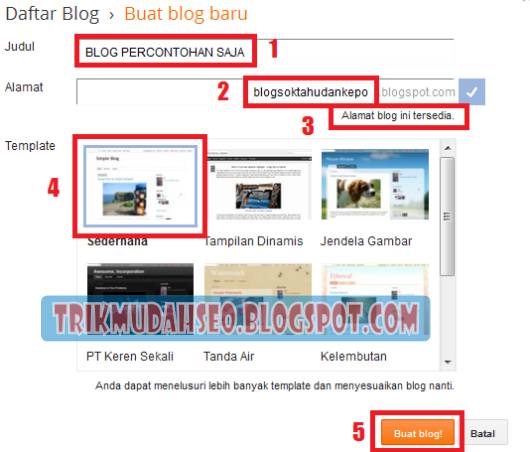
  3.  Akan ada sebuah formulir yang harus diisi untuk membuat blog baru anda. Di dalam formulir ini anda diminta mengisi Judul Blog, Alamat Blog, dan Template Dasar.
    tampilan formulir untuk pembuatan blog baru
  4. Panduan:
    • Pastikan Judul, dan Alamat Subdomain yang anda pilih mengandung kata kunci yang anda targetkan. Atau sembarang saja jika anda berniat mengganti subdomain blogspot anda dengan domain sendiri nantinya (entah itu .com, .org, .net, dll). 
    • Untuk bisnis online sangat disarankan untuk mengganti nama domain agar terlihat lebih profesional dan tentunya menunjang SEO jika nama domain anda bisa tepat sama dengan kata kunci yang anda kejar. (Biayanya cuma Rp.100.000/tahun).
  5. Setelah anda selesai di formulir ini silahkan klik tombol BUAT BLOG, dan selesai.   
http://trikmudahseo.blogspot.com/2014/07/cara-membuat-blog.html

MEMPELAJARI MYSQL


SQL

SQL SQL adalah bahasa standar untuk mengakses database.
Kami SQL tutorial akan mengajarkan Anda bagaimana menggunakan SQL untuk mengakses dan memanipulasi data dalam: MySQL, SQL Server, Access, Oracle, Sybase, DB2, dan sistem database lain. QL adalah bahasa standar untuk mengakses dan memanipulasi database.

Apa itu SQL?

  • SQL singkatan dari Structured Query Language
  • SQL memungkinkan Anda mengakses dan memanipulasi database
  • SQL adalah ANSI (American National Standards Institute) standar

Apa SQL dapat melakukan?

  • SQL dapat mengeksekusi query terhadap database
  • SQL dapat mengambil data dari database
  • SQL dapat menyisipkan catatan dalam database
  • SQL dapat memperbarui catatan dalam database
  • SQL dapat menghapus catatan dari database
  • SQL dapat membuat database baru
  • SQL dapat membuat tabel baru dalam database
  • SQL dapat menciptakan prosedur yang tersimpan dalam database
  • SQL dapat membuat pandangan dalam database
  • SQL dapat mengatur hak akses pada tabel, prosedur, dan pandangan

SQL adalah Standar - TAPI ....

Meskipun SQL adalah ANSI (American National Standards Institute) standar, ada versi yang berbeda dari bahasa SQL.
Namun, untuk menjadi sesuai dengan standar ANSI, mereka semua mendukung setidaknya perintah utama (seperti SELECT, UPDATE, DELETE, INSERT, MANA) dengan cara yang sama.
Catatan Catatan: Sebagian besar program database SQL juga memiliki ekstensi milik mereka sendiri di samping standar SQL!


Menggunakan SQL di Situs Web Anda

Untuk membangun sebuah situs web yang menunjukkan data dari database, Anda akan perlu:
  • Sebuah program database RDBMS (yaitu MS Access, SQL Server, MySQL)
  • Untuk menggunakan server-side scripting, seperti PHP atau ASP
  • Untuk menggunakan SQL untuk me

    Fungsi SQL


    SQL memiliki banyak fungsi built-in untuk melakukan perhitungan pada data.

    Fungsi SQL Aggregate

    SQL fungsi agregat mengembalikan nilai tunggal, dihitung dari nilai-nilai dalam kolom.
    Berguna fungsi agregat:
  • AVG () - Mengembalikan nilai rata-rata
  • COUNT () - Mengembalikan jumlah baris
  • FIRST () - Mengembalikan nilai pertama
  • TERAKHIR () - Mengembalikan nilai terakhir
  • MAX () - Mengembalikan nilai terbesar
  • MIN () - Mengembalikan nilai terkecil
  • SUM () - Mengembalikan jumlahnya

Fungsi SQL Scalar

SQL fungsi skalar kembali nilai tunggal, berdasarkan nilai masukan.
Berguna fungsi skalar:
  • UCASE () - Mengkonversi lapangan ke huruf
  • Lcase () - Mengkonversi bidang untuk menurunkan kasus
  • MID () - Ekstrak karakter dari kolom teks
  • LEN () - Mengembalikan panjang kolom teks
  • ROUND () - Rounds bidang numerik dengan jumlah desimal yang ditentukan
  • SEKARANG () - Mengembalikan tanggal sistem dan waktu
  • FORMAT () - Format bagaimana lapangan yang akan ditampilkan
Tip: Fungsi agregat dan fungsi skalar akan dijelaskan secara rinci pada bab-bab berikutnya.
  • ndapatkan data yang Anda inginkan
  • Untuk menggunakan HTML / CSS

http://www.w3schools.com/&usg=ALkJrhh3awHVYqVsiMw57RDpJpdZaGyq-A

Senin, 19 Januari 2015

Langkah Linux Mint 17 Qiana


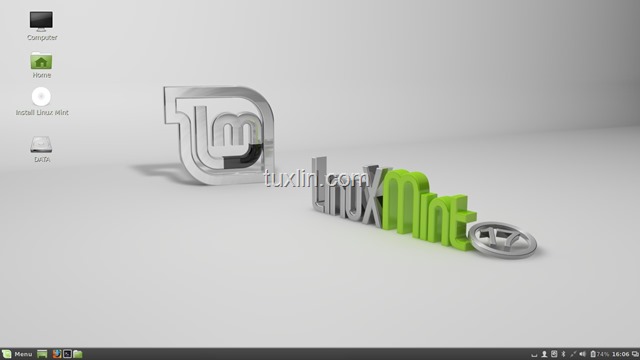
         Hal pertama yang harus kita lakukan adalah hidupkan laptop atau PC, masuk ke BIOS. Nah setelah masuk BIOS, atur boot order atau boot priority ke DVD room atau USB, sesuai dengan media instalasi yang kita pakai. Setelah itu restart, tancapkan USB installer atau DVD installer Linux Mint 17 Qiana. Tak lama, kita akan diantar masuk ke Live CD/Live USB Linux Mint 17 Qiana dengan tampilan desktop seperti di bawah ini.

Install Linux Mint 17 Qiana Tuxlin_01

Klik Install Linux Mint

Install Linux Mint 17 Qiana Tuxlin_02

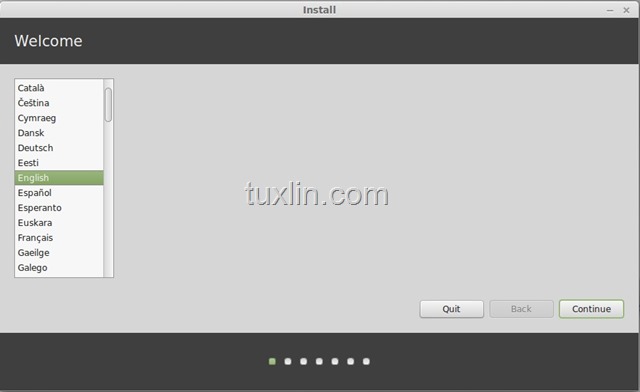
Pilih bahasa yang dikehendaki, kalo saya pilih English saja, kemudian klik Continue.

Install Linux Mint 17 Qiana Tuxlin_03

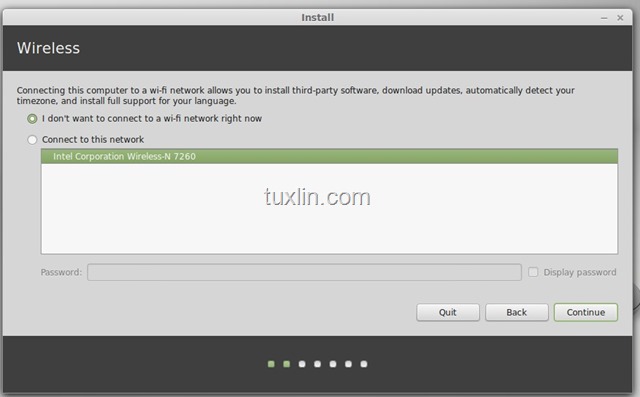
Berikutnya installer Linux Mint 17 Quana ini akan menanyakan apakah Anda akan menghubungkan ke jaringan wireless atau tidak. Kalo saya pilih I don’t want to connect to a wi-fi network right now, klik Continue.

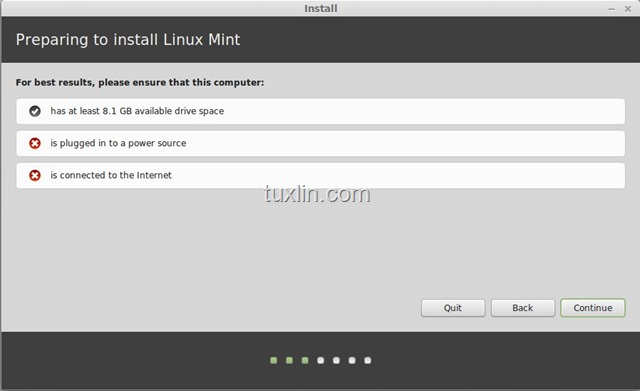
Install Linux Mint 17 Qiana Tuxlin_04 
Instaler Linux Mint 17 kemudian melakukan pengecekan apakah sistem sudah memenuhi syarat buat instalasi atau belum, klik Continue jika sudah memenuhi syarat.

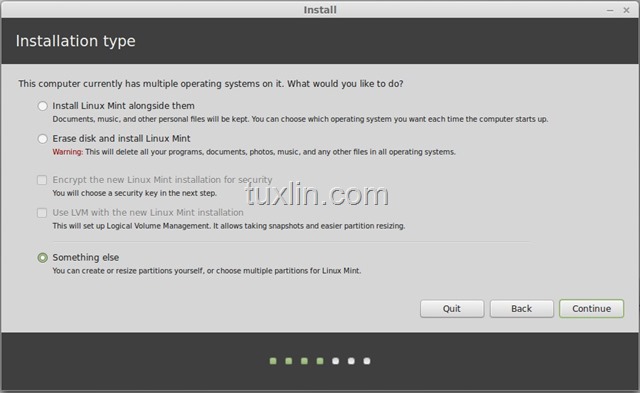
Install Linux Mint 17 Qiana Tuxlin_05

Berikutnya adalah memiilih mode instalasi. Karena saya mau partisi sendiri, pilih Something else, kemudian klik Continue.
 
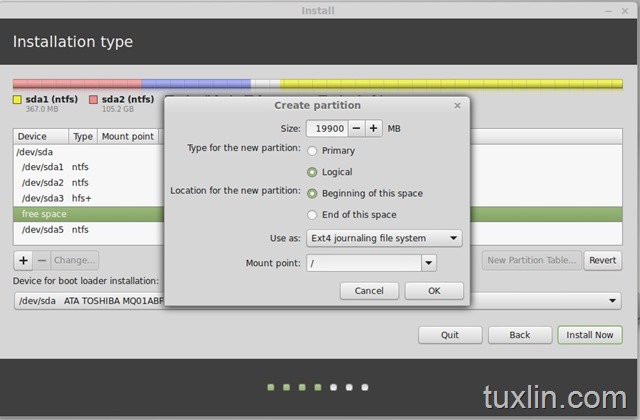
Install Linux Mint 17 Qiana Tuxlin_06

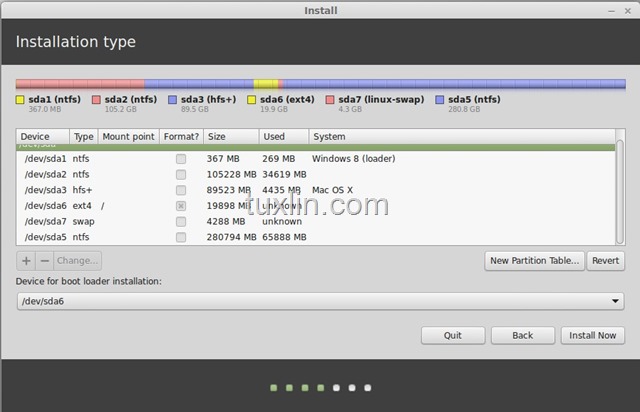
 Pilih partisi yang akan digunakan untuk instalasi Linux Mint 17 Qiana ini, kemudian klik Change. Jika belum memiliki partisi, bisa membuat partisi baru melalui menu create partition. Ada dua partisi yang harus disiapkan, yakni partisi sistem dan swap. Gunakan file sistem EXT4 untuk partisi sistem, beri tanda cek pada Format the partition. Pada bagian Mount point, pilih “/”. Kemudian klik OK

Baca Juga: Update Windows Phone 8.1 Lumia Cyan Melalui OTA (Over the Air)

Install Linux Mint 17 Qiana Tuxlin_07 
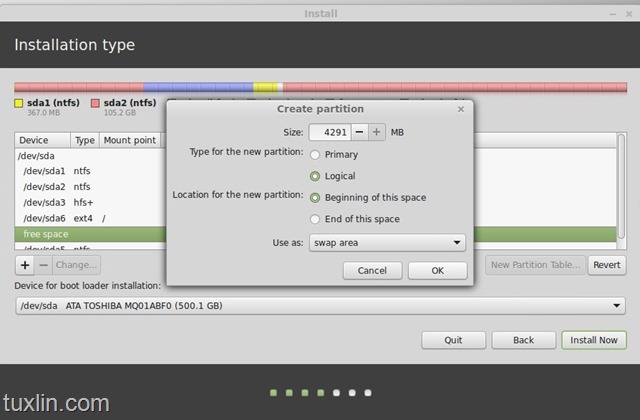
Sedangkan untuk partisi Swap, pilih swap area pada bagian Use as. Setelah swap area dipilih, klik OK.

Install Linux Mint 17 Qiana Tuxlin_08

Pada bagian ini, pastikan pembagian partisinya sudah benar . Cek atau review terlebih dahulu, jika yakin sudah benar langsung saja klik Install Now.

Install Linux Mint 17 Qiana Tuxlin_09

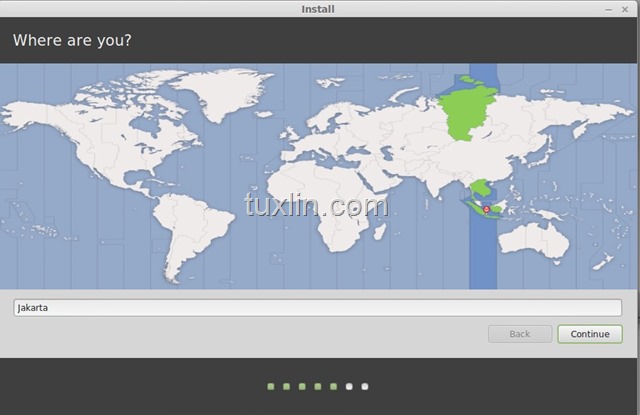
Selagi proses instalasi berjalan, kita dapat memilih zona waktu sesuai tempat tunggal kita. Karena saya masuk zona waktu WIB (Waktu Indonesia Barat), maka saya pilih kota Jakarta. Kemudian klik Continue.

Install Linux Mint 17 Qiana Tuxlin_10

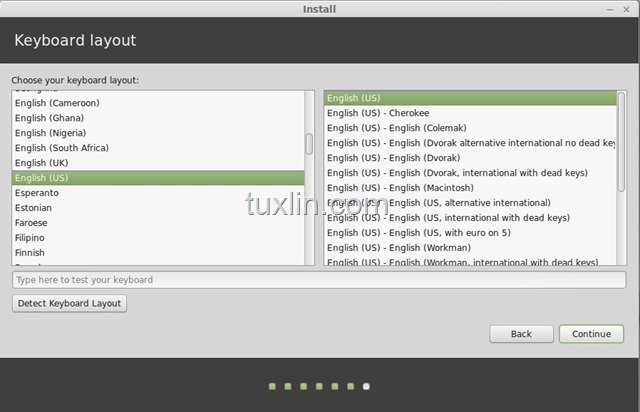
Berikutnya adalah memilih layout keyboard yang kita pakai. Keyboard standar sih biasanya pilih English (US), kemudian klik Continue.

Install Linux Mint 17 Qiana Tuxlin_11

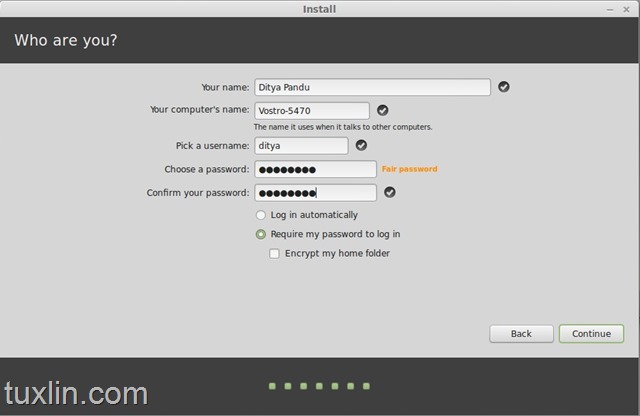
Masukkan nama, nama komputer, username, dan password. Tenang, namanya nggak perlu sama dengan yang di KTP, boleh kok pake nama gaul, hahahaha… Isi lengkap form-nya, kemudian klik Continue.

Install Linux Mint 17 Qiana Tuxlin_12

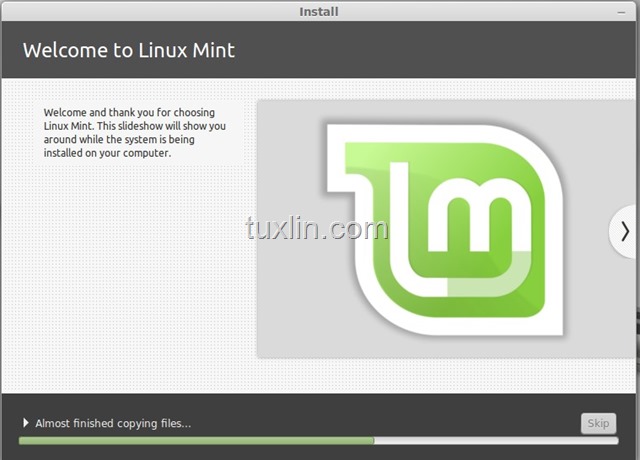
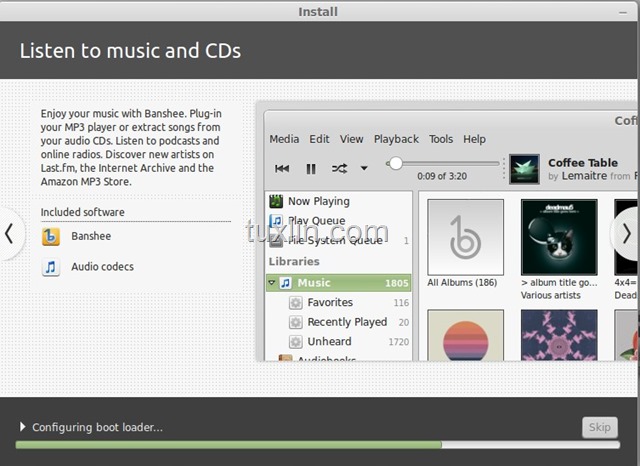
Proses instal Linux Mint 17 Qiana sedang berjalan.. Tunggu saja sambil minum kopi atau ngemil-ngemil makanan sisa lebaran dulu, hehehehe…

Install Linux Mint 17 Qiana Tuxlin_13

Proses instalasi ini memakan waktu 5 hingga 30 menit, sesuai dengan sistem yang digunakan.

Install Linux Mint 17 Qiana Tuxlin_14

Installation Complete gan! Klik Restart Now. Jika masih ingin mencoba Linux Live-nya, bisa klik Continue Testing.


 http://tuxlin.com/langkah-install-linux-mint-17-qiana/


Ifa Sonia Istifarani Published @ 2016 by Ifa Sonia

Blogger Templates